
Avant de toucher au bouton Installer, vérifiez trois choses simples : l’espace libre sur le téléphone, la version d’Android réellement présente dans les paramètres, et l’accès à votre boîte mail ou à votre numéro pour retrouver vos identifiants. Le fichier 1xbet apk est un fichier Android : il s’installe sur un téléphone Android, et un iPhone ne peut pas installer un APK Android. Vous trouverez ci-dessous le téléchargement, les permissions, la mise à jour et la connexion au compte existant.
Résumé de l’application et de son usage
La 1xbet apk est un paquet d’installation au format APK, c’est-à-dire une archive signée que le système Android reconnaît comme une application. Une fois posée, elle ressemble à n’importe quelle autre application : une icône dans le tiroir, des écrans internes, et une demande d’identifiants à la première ouverture. Le fichier ne crée pas de compte à votre place ; il ouvre l’accès à un compte qui existe déjà ou qui sera créé depuis l’interface.
Deux points structurent toute la suite. D’abord, l’installation ne remplace pas une vérification de sécurité : un fichier correctement installé peut rester douteux s’il vient d’une source inconnue. Ensuite, la mise à jour ne consiste pas à réinstaller depuis zéro : Android remplace l’application en conservant normalement les données locales, à condition que les signatures correspondent.
Télécharger l’APK depuis une source contrôlée
Le téléchargement se fait depuis le navigateur du téléphone, pas depuis l’ordinateur si vous voulez éviter un transfert de fichier. Ouvrez une page de téléchargement, laissez le fichier 1xbet.apk se poser dans le dossier Téléchargements, puis vérifiez que la barre de progression va au bout sans coupure. Un téléchargement interrompu produit souvent un fichier tronqué que Android refusera d’analyser.
Pour retrouver la procédure détaillée côté téléphone, vous pouvez suivre 1xbet sur Android et comparer les étapes avec celles décrites ici. Le fichier doit venir d’une source contrôlée, mais gardez en tête qu’un site qui présente le lien n’est pas l’éditeur de l’application : il décrit, il ne signe pas le paquet. Le protocole HTTPS protège le transport, il ne prouve pas que le contenu de l’APK est authentique.
Après le téléchargement, ouvrez le gestionnaire de fichiers et repérez la taille annoncée. Un APK anormalement petit, quelques centaines de kilo-octets, correspond le plus souvent à un fichier incomplet ou à une page d’erreur enregistrée par erreur.
Relevé de téléchargement effectué par ce guide : le 5 octobre 2026, le fichier 1xbet.apk servi par ce parcours pesait exactement 47 119 379 octets, avec une empreinte SHA-256 complète de 1936c31823c9c48a0c854e79b09c77fdfb26f53672bc5b63f073ba3a0d773fb5. Le fichier était un ZIP/APK valide. Ce relevé porte uniquement sur le téléchargement et la mesure des octets : nous n’avons pas installé le fichier sur un téléphone, pas testé de compte, pas testé de paiement et pas réalisé d’analyse antivirus. Ces valeurs ne constituent ni un certificat d’authenticité, ni une garantie de sécurité.
Pour comparer votre propre fichier, ouvrez ses propriétés ou une application de calcul d’empreinte, relevez la taille en octets et le SHA-256, puis confrontez-les au relevé ci-dessus. Une mise à jour de l’application change presque toujours ces valeurs : nouvelle version, nouveaux octets, nouvelle empreinte. Un écart n’est donc pas automatiquement une fraude, mais un écart inexpliqué mérite une vérification avant d’installer.
Étapes d’installation sur Android
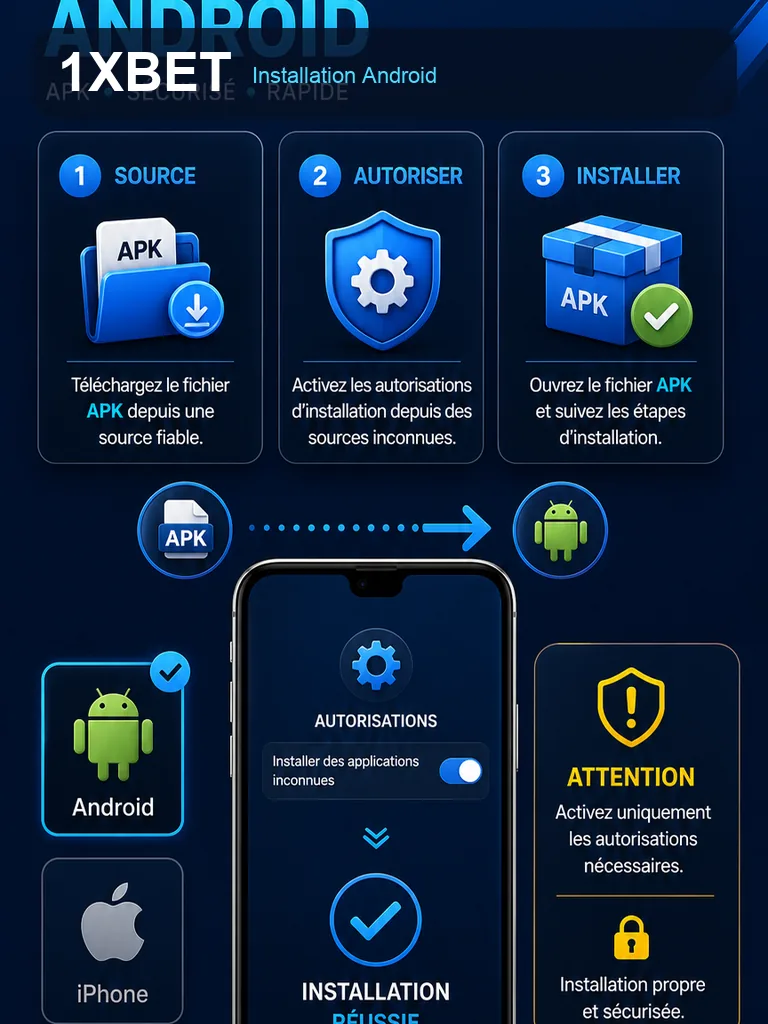
L’installation suit un ordre précis. Le système vous demandera une autorisation temporaire, puis analysera le paquet avant de le poser.
- Ouvrez le dossier Téléchargements et touchez le fichier 1xbet.apk.
- Si Android bloque l’ouverture, acceptez l’autorisation demandée pour l’application qui lance l’APK, par exemple le gestionnaire de fichiers ou le navigateur.
- Laissez l’analyse de Play Protect se dérouler. Si une alerte de logiciel dangereux apparaît, arrêtez la procédure.
- Lisez l’écran récapitulatif, puis validez l’installation.
- Retournez dans les paramètres et retirez l’autorisation accordée à l’étape 2.
- Ouvrez l’application depuis le tiroir pour vérifier que l’icône est bien présente.
Cette autorisation d’installation ne doit pas rester active en permanence : elle ouvre la porte à d’autres paquets. Après l’étape 5, seules les applications légitimes doivent conserver ce droit. Si le système refuse de poser le fichier, ne cherchez pas à désactiver Play Protect pour contourner le blocage.
Configuration, prérequis et contrôles du fichier
Avant d’ouvrir l’application, vérifiez les prérequis concrets : espace de stockage restant, connexion réseau stable, date et heure du téléphone correctes. Une horloge décalée provoque des erreurs de certificat et des échecs de connexion qui n’ont rien à voir avec l’installation elle-même.
- Stockage : libérez de la place pour l’application et ses données.
- Réseau : préférez un Wi-Fi stable ou une connexion mobile suffisante pour la première ouverture.
- Système : gardez Android à jour via ses propres mises à jour de sécurité.
- Fichier : comparez taille et empreinte si vous disposez d’une référence.
- Compte : ayez sous la main identifiant et mot de passe, ou l’accès à l’email de récupération.
Le contrôle du fichier ne s’arrête pas à la taille. Un APK valide reste lisible comme une archive, et un fichier corrompu échoue souvent dès cette lecture. Si l’aperçu du paquet plante avant même l’écran d’installation, supprimez le fichier et reprenez le téléchargement.
Sécurité et choix de la source
La sécurité d’une installation Android repose sur deux piliers : la provenance du fichier et le comportement du système pendant l’analyse. Play Protect doit rester actif, car il compare le paquet à des signatures connues. Ne contournez jamais une alerte de logiciel dangereux, même si vous attendez cette application depuis longtemps.
Android accorde à chaque application des autorisations précises que vous pouvez consulter dans les réglages du système. Les mises à jour font partie de l’hygiène normale d’un téléphone, et cette logique s’applique aussi au fichier 1xbet apk : une version ancienne peut cumuler des correctifs manquants. Mettre à jour n’est pas la même chose que forcer l’ouverture d’un paquet signalé. La mise à jour régulière d’une application déjà installée et la neutralisation d’un avertissement de sécurité sont deux gestes opposés, à ne pas confondre.
Aucune garantie absolue n’existe, ni sur la sécurité, ni sur la légalité d’usage selon les pays. Ce guide décrit une procédure technique et ne remplace pas une vérification personnelle de la réglementation locale.
Permissions Android à accorder ou à refuser
À la première ouverture, Android affichera une série de demandes. Stockage, notifications, réseau : chaque permission doit avoir une justification lisible. Si une permission n’a aucun rapport avec l’usage attendu, refusez-la dans un premier temps et observez si l’application fonctionne quand même. Les notifications sont souvent utiles pour les messages internes, mais elles se désactivent à tout moment dans les paramètres.
Il faut distinguer les permissions accordées à l’application elle-même de l’autorisation temporaire utilisée pour ouvrir l’APK. La seconde n’a aucune raison de survivre à l’installation ; la première se gère écran par écran, dans la section Applications des paramètres Android.
Mise à jour de l’APK et conflits de signature
Une mise à jour normale se fait en installant par-dessus la version existante, sans désinstaller. Android compare la signature du nouveau paquet à celle de l’ancien : si les deux ne correspondent pas, il bloque le remplacement. C’est le fameux conflit de signature, fréquent quand une version vient d’une source différente.
| Situation | Ce que vous observez | Réaction raisonnable |
|---|---|---|
| Signature identique | Mise à jour proposée normalement | Laissez faire, les données locales sont conservées |
| Signature différente | Message de conflit, installation refusée | Ne désinstallez pas tout de suite : vérifiez d’abord que vous pouvez récupérer votre compte |
| Fichier corrompu | Erreur d’analyse ou de paquet | Retéléchargez depuis la source d’origine |
| Alerte Play Protect | Message de logiciel dangereux | Arrêtez la procédure, ne désactivez pas la protection |
La désinstallation efface les données locales de l’application. Si vous n’êtes pas certain de retrouver votre compte après coup, gardez la version actuelle en place et cherchez d’abord la cause du conflit. Un problème de connexion au compte n’est d’ailleurs pas toujours une erreur d’installation : mot de passe oublié, double authentification ou serveur momentanément indisponible produisent des symptômes proches.
Android, iPhone et site mobile
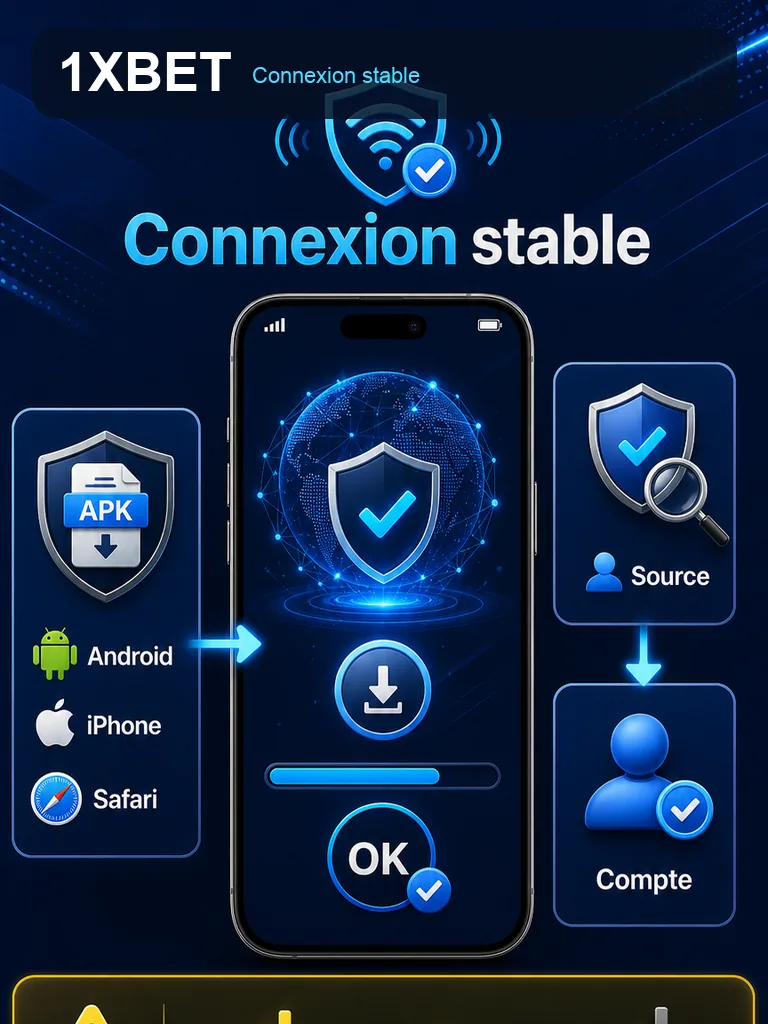
Un APK est un format Android et ne s’installe pas sur iPhone. Sur iOS, l’utilisateur peut consulter le site mobile dans Safari ou un autre navigateur ; on ne peut pas promettre qu’une application iOS soit disponible sans le vérifier. Le site mobile rend souvent les mêmes services de base, avec une ergonomie différente.
Sur Android, l’application installée garde l’avantage d’une icône dédiée et d’un accès plus direct. Sur iPhone, le site mobile reste la voie habituelle tant qu’aucune application native n’est confirmée. Le choix dépend donc du téléphone, pas d’une préférence abstraite.
Ouverture et connexion au compte existant
Installer l’application ne crée pas un nouveau compte. À la première ouverture, cherchez l’option de connexion et saisissez vos identifiants habituels. Si vous ne vous souvenez plus du mot de passe, utilisez la procédure de récupération par email ou par téléphone avant de multiplier les tentatives, car un trop grand nombre d’essais peut bloquer temporairement l’accès.
Une fois connecté, vérifiez que les informations du profil correspondent bien à votre compte : pseudo, devise, préférences. Si quelque chose ne colle pas, déconnectez-vous et reconnectez-vous avant de modifier quoi que ce soit. Pour une connexion stable, gardez l’application à jour, évitez les réseaux publics non fiables et ne partagez jamais vos identifiants avec un tiers.
Contrôles après installation et erreurs courantes
Après la pose, faites un tour rapide : l’icône s’ouvre-t-elle sans fermeture immédiate, les écrans se chargent-ils, la connexion réseau répond-elle. Une application qui se ferme seule signale souvent un fichier mal téléchargé ou une incompatibilité avec la version d’Android.
- Application absente du tiroir : cherchez-la dans les paramètres, section Applications.
- Installation bloquée : vérifiez l’espace libre et l’autorisation temporaire.
- Écran figé à l’ouverture : forcez l’arrêt, videz le cache, relancez.
- Connexion refusée : contrôlez la date, le réseau et vos identifiants.
- Conflit de signature : ne désinstallez pas avant d’être sûr de récupérer votre compte.
La plupart de ces erreurs se règlent sans toucher au compte. Si le problème persiste après une réinstallation propre depuis une source contrôlée, le souci vient probablement du réseau ou du serveur, pas du paquet Android.
FAQ
La 1xbet apk fonctionne-t-elle sur iPhone ?
Non. Un APK est un format réservé à Android et ne s’installe pas sur iOS. Sur iPhone, utilisez le site mobile dans le navigateur tant qu’aucune application native n’est confirmée.
Une mise à jour peut-elle faire perdre mon compte ?
La mise à jour en elle-même ne touche pas au compte, qui est stocké côté serveur. En revanche, une désinstallation efface les données locales de l’application. Récupérez vos identifiants avant toute suppression.
Pourquoi Android refuse-t-il d’installer le fichier ?
Les causes fréquentes sont un téléchargement incomplet, un conflit de signature ou un blocage de Play Protect. Retéléchargez depuis la source d’origine et n’contournez jamais une alerte de sécurité.